Utilitários
LocalSend download oficial: transfira arquivos entre celular e PC
Aprenda a baixar o LocalSend e transferir arquivos entre celular e PC pela rede local. Guia com instalação, privacidade, soluções de conexão e FAQ.
Verificação editorial
Download oficial
Use o site do desenvolvedor para obter a versão legítima e atualizada. O Baixaki Programas não hospeda instaladores.
Última verificação do link: 25 de novembro de 2026- Nome
- LocalSend
- Categoria
- UtilitiesApplication
- Desenvolvedor oficial
- Tien Nam Do e colaboradores do LocalSend
- Tipo de licença
- Gratuito e open source (Apache 2.0)
- Sistemas compatíveis
- Windows, macOS, Linux, Android, iOS
- Site oficial
- localsend.org
Critérios de avaliação
Como avaliamos este software
- Fonte oficial: domínio do desenvolvedor, loja oficial ou página reconhecida pelo fabricante.
- Licença: gratuito, pago, trial, demo, open source ou plano gratuito com limitações.
- Compatibilidade: sistemas indicados pelo fabricante ou pelo canal oficial.
- Segurança: sinais de instaladores de terceiros, promessas irreais, cracks ou versões modificadas.
- Utilidade: recursos principais, limitações, alternativas e adequação ao uso comum.
Quando uma informação não pode ser confirmada em fonte oficial, o artigo deve indicar “consultar site oficial” em vez de afirmar como fato.
O LocalSend é um aplicativo gratuito e de código aberto para enviar arquivos entre dispositivos próximos pela rede local. Ele pode ser útil para passar fotos do celular para o computador, entregar um PDF a outro notebook ou transferir um vídeo sem anexá-lo a uma mensagem.
Neste guia, você aprende a fazer o LocalSend download oficial, preparar os dispositivos e conferir uma transferência. Também encontrará um roteiro para investigar quando o destinatário não aparece, além de cuidados com rede, permissões e privacidade. As fontes oficiais foram consultadas em 25 de novembro de 2026; os nomes dos botões podem variar conforme a versão e o idioma.
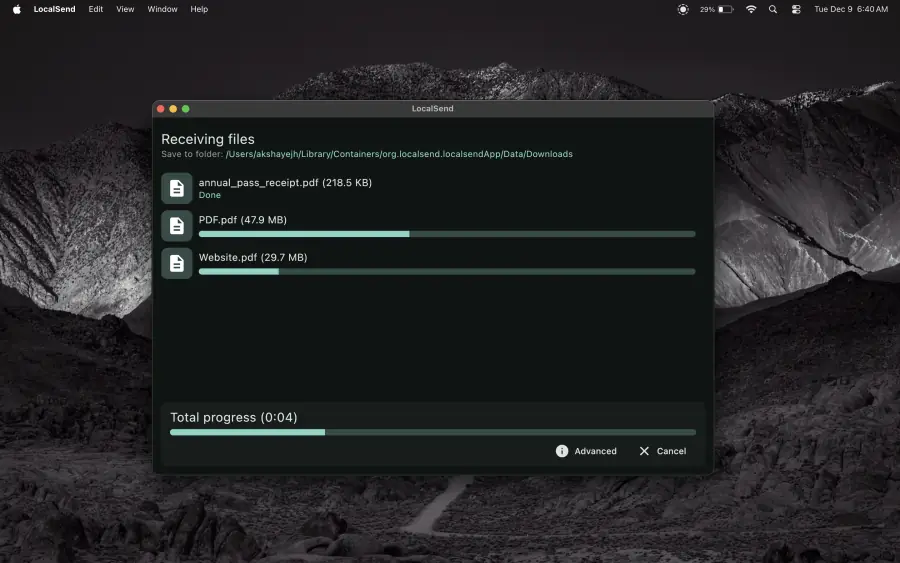
Imagem de apresentação: interface do LocalSend em macOS, disponibilizada pelo site oficial do projeto. Não é uma captura produzida pelo Baixaki Programas.
O que é o LocalSend?
O projeto apresenta o LocalSend como uma ferramenta de compartilhamento para Windows, macOS, Linux, Android e iOS. O fluxo deste artigo utiliza os aplicativos instalados nos dispositivos, comunicando-se pela rede local, sem exigir uma conta do LocalSend. Consulte a apresentação oficial em português.
É uma opção para transferências pontuais: enviar as fotos de uma atividade, copiar um trabalho para o notebook ou passar arquivos entre sistemas diferentes. Para avaliar se atende à sua rotina, comece com uma tarefa pequena e um arquivo sem dados pessoais.
O compartilhamento local não deve ser confundido com armazenamento em nuvem. O projeto informa que a troca entre os aplicativos não depende de conexão com a internet, mas os aparelhos precisam conseguir se comunicar na rede. Estar perto fisicamente não comprova essa comunicação.
Para quem vale a pena experimentar?
- Quem alterna entre celular e computador e quer evitar anexos para cada transferência.
- Quem trabalha com sistemas diferentes e precisa entregar arquivos no mesmo ambiente.
- Quem quer uma etapa de envio explícita, escolhendo o arquivo e o destinatário.
- Quem precisa copiar um conjunto de documentos antes de sair de casa ou do escritório.
Se o destinatário está em outro local, ou se a necessidade é manter várias pastas permanentemente atualizadas, avalie uma ferramenta voltada a esse objetivo. Mais adiante, este guia explica como comparar essas situações.
Como baixar o LocalSend pelo site oficial
Comece pela página oficial de downloads do LocalSend. Ela organiza os canais por sistema. Use os links indicados pelo projeto para chegar à loja, ao pacote ou ao instalador correspondente, em vez de procurar arquivos em páginas intermediárias.
- Identifique o sistema de cada dispositivo que vai participar da transferência.
- Abra a página oficial e escolha o canal indicado para esse sistema.
- Confira o nome do aplicativo e o publicador no destino antes de instalar.
- Leia as solicitações de permissão durante a instalação e a primeira abertura.
- Repita o processo no outro dispositivo e mantenha ambos acessíveis para o teste.
A documentação de distribuição relaciona canais como lojas de aplicativos e gerenciadores de pacotes, além de formatos de instalador para diferentes sistemas. A variedade de formatos não significa que você precise instalar vários: escolha um canal adequado e utilize-o também para acompanhar atualizações.
Para requisitos mínimos e suporte a sistemas antigos, confira a versão disponível e o repositório oficial. Não escolha um pacote antigo apenas porque ele parece instalar sem antes verificar as informações de suporte.
Como preparar os dispositivos antes de enviar
Na primeira utilização, recomendamos colocar os dois aparelhos em uma rede doméstica ou outra rede que você conheça. Abra o LocalSend em ambos e confira o nome exibido em cada tela. Usar nomes fáceis de reconhecer reduz a chance de selecionar o destinatário errado.
O primeiro teste deve responder a três perguntas: os dispositivos se encontram, o destinatário reconhece a solicitação e o arquivo chega ao local esperado? Um pequeno arquivo de texto ou uma imagem de teste ajuda a separar problemas de conexão de dificuldades com um arquivo grande.
- Confira a rede utilizada por cada aparelho, sem presumir que nomes parecidos representam a mesma conexão.
- Abra a tela de recebimento no dispositivo de destino, quando necessário.
- Verifique se há espaço livre para salvar o arquivo.
- Observe se o sistema solicita acesso à rede local ou à pasta de destino.
- Mantenha os dispositivos disponíveis até concluir o teste.
Em uma rede de escola, empresa ou hotel, as regras podem impedir a comunicação direta entre aparelhos. Nesse caso, consulte o responsável pela rede; não altere configurações de uma infraestrutura compartilhada para tentar contornar a restrição.
Como transferir arquivos do celular para o PC
O fluxo apresentado pelo projeto consiste em abrir os aplicativos, selecionar o conteúdo e escolher o dispositivo próximo. A sequência abaixo acrescenta verificações práticas para você confirmar o resultado, sem depender de uma única notificação.
- No celular, escolha o conteúdo. Selecione o arquivo ou conjunto de arquivos que deseja enviar. Confira os nomes e a quantidade antes de continuar.
- Identifique o computador. Compare o nome do destinatário mostrado no celular com o nome exibido no LocalSend do computador.
- Inicie o envio. Escolha o destinatário e acompanhe a solicitação no outro aparelho.
- Confira o recebimento. No computador, revise o conteúdo proposto e aceite a transferência quando a solicitação corresponder ao envio esperado.
- Aguarde a conclusão. Não feche os aplicativos enquanto a transferência estiver em andamento.
- Abra o arquivo recebido. Confira a pasta de destino, o nome e se o arquivo pode ser utilizado.
Para fazer o caminho inverso, selecione o arquivo no computador e escolha o celular como destinatário. A recomendação continua a mesma: compare os nomes nas duas telas e confirme o arquivo no aparelho que recebeu.
Onde ficam os arquivos recebidos?
O site oficial informa que a pasta padrão é Downloads e que ela pode ser alterada nas configurações. Confira o destino efetivo no seu sistema, principalmente se houver permissões de armazenamento ou pastas específicas do aplicativo.
Antes de enviar muitos arquivos, faça um teste e encontre a cópia recebida. Depois, separe o material em uma pasta com um nome que faça sentido para o trabalho. Isso evita misturar documentos novos com downloads antigos.
O LocalSend é seguro? Cuidados com arquivos e destinatários
A documentação do protocolo LocalSend descreve a comunicação entre dispositivos. O projeto utiliza HTTPS para proteger a transferência. Essa proteção do transporte deve ser combinada com a conferência do destinatário e das permissões de recebimento.
Como prática de uso, mantenha a confirmação de recebimento e revise as opções que permitem aceitar arquivos automaticamente. Uma configuração conveniente no computador pessoal pode não ser apropriada em uma rede compartilhada.
Confira, antes de cada envio:
- Se o nome escolhido corresponde ao aparelho que você pretende utilizar.
- Se a seleção contém apenas os arquivos necessários.
- Se há documentos pessoais ou arquivos de outra pessoa no mesmo conjunto.
- Se o aparelho de destino é adequado para armazenar esse material.
- Se uma pasta de destino sincronizada enviará a cópia posteriormente para outro serviço.
Uma transferência local não modifica as regras de armazenamento de outros aplicativos. Se você salvar o resultado em uma pasta sincronizada, o serviço responsável por essa pasta pode copiá-lo para a nuvem depois.
Além disso, criptografia não comprova que um arquivo seja inofensivo. Confirme a origem de documentos e programas recebidos e mantenha a proteção do sistema ativa. O recebimento de um arquivo não obriga você a abri-lo.
LocalSend não encontra o outro dispositivo: o que verificar?
A seção de solução de problemas do projeto relaciona isolamento entre clientes, perfil de rede do Windows, permissões de rede local e VPN entre as causas que merecem investigação. Teste uma hipótese por vez para saber qual mudança teve efeito.
1. Confirme a conexão e as restrições da rede
Redes de convidados podem separar dispositivos mesmo quando ambos acessam a internet. Em casa, consulte a documentação do roteador para entender a configuração utilizada. Em uma rede administrada por outra pessoa, peça orientação em vez de modificar a infraestrutura.
2. Confira as permissões do sistema
No macOS e no iOS, revise a permissão de rede local quando ela estiver disponível. No Windows, confira o perfil da conexão. Só classifique uma rede como privada se ela for efetivamente uma rede de confiança; essa classificação não deve ser usada indiscriminadamente em conexões públicas.
3. Verifique VPN e firewall
Algumas configurações de VPN bloqueiam comunicação com a rede local. Se você administra o dispositivo, consulte a opção de acesso à LAN e a documentação do serviço. Em ambiente corporativo, confirme a política com a equipe de TI.
Para regras de firewall, o projeto documenta a porta padrão 53317 e o uso de TCP e UDP. Prefira uma regra restrita ao aplicativo e à rede necessária, com orientação adequada ao sistema. Não é preciso desligar toda a proteção do computador para testar o LocalSend, nem encaminhar portas do roteador para expô-lo à internet.
4. Separe descoberta de transferência
Se a versão oferecer envio manual por endereço local, o recurso pode ajudar a investigar a descoberta automática. Use-o apenas depois de confirmar o endereço do destinatário. Saber que um caminho manual funciona não explica, sozinho, por que a descoberta falhou.
5. Registre o problema com contexto
Se precisar pedir ajuda, anote os sistemas envolvidos, as versões dos aplicativos, o sentido do envio e em que etapa o processo para. Faça a reprodução com arquivos de teste. Não publique documentos pessoais, nomes completos de pastas ou capturas contendo dados da sua rede.
Como lidar com arquivos grandes e várias cópias
Não apresentamos uma velocidade medida neste guia. Para estimar o tempo de uma transferência no seu ambiente, envie primeiro um arquivo de teste e observe o resultado. A experiência pode variar entre redes e dispositivos; uma descrição promocional não substitui essa verificação.
Em uma transferência importante, organize os arquivos em grupos identificáveis e confira cada grupo no destino. Se ocorrer uma interrupção, verifique o que chegou antes de repetir todo o lote. Essa rotina ajuda a evitar duplicações e a perceber arquivos ausentes.
Ao copiar fotos e vídeos para liberar espaço no celular, não apague imediatamente os originais. Abra amostras no computador, confira a quantidade e prepare outra cópia quando o material for importante. Receber um arquivo em outro aparelho é uma etapa de cópia; a sua estratégia de backup precisa ser planejada separadamente.
Use nomes de pastas que descrevam o conteúdo, como uma atividade e a data. Depois da conferência, remova somente os arquivos que você decidiu descartar. Um diretório organizado costuma ajudar mais do que repetir transferências sem saber qual cópia é a mais recente.
LocalSend, sincronização e armazenamento em nuvem
| Necessidade | O que avaliar |
|---|---|
| Enviar arquivos entre aparelhos na rede local | Experimente o fluxo do LocalSend e confirme destinatário e recebimento. |
| Manter pastas atualizadas entre dispositivos | Avalie uma ferramenta de sincronização e como ela trata alterações e exclusões. |
| Entregar arquivos a alguém em outro local | Escolha um canal apropriado para acesso remoto, com permissões e prazo de disponibilidade adequados. |
| Preservar uma cópia de segurança | Defina retenção, localização das cópias e um procedimento de restauração. |
Para comparar outras soluções, consulte o guia do Syncthing, o Google Drive para computador e o Dropbox. Eles atendem fluxos diferentes; confira os respectivos recursos e limites antes de escolher.
Para outros utilitários, veja o guia de produtividade. Se quiser revisar os cuidados com a origem dos instaladores, comece por como baixar programas com segurança.
Vale a pena instalar o LocalSend?
O LocalSend faz sentido quando você quer escolher arquivos e entregá-los a um aparelho próximo, com um fluxo local explícito. Comece pela instalação oficial e por um envio pequeno. Depois de confirmar rede, destino e recebimento, passe para os arquivos necessários à sua rotina.
A avaliação deve considerar a tarefa inteira: localizar o arquivo, selecionar o aparelho certo, concluir a transferência e encontrar a cópia no destino. Uma experiência simples e verificável é mais útil do que configurar muitas opções antes do primeiro teste.
Perguntas frequentes sobre o LocalSend
- O LocalSend é gratuito?
- Sim. O projeto é gratuito e de código aberto, distribuído sob a licença Apache 2.0. Use os canais indicados pelo site oficial para instalar e acompanhar a distribuição.
- Preciso criar uma conta no LocalSend?
- Não. O compartilhamento local pelos aplicativos não exige conta do LocalSend. Uma loja utilizada para obter o aplicativo pode ter seus próprios requisitos de acesso.
- Posso transferir arquivos sem conexão com a internet?
- Sim, o projeto informa que o compartilhamento entre aplicativos funciona pela rede local sem internet. Os aparelhos ainda precisam conseguir se comunicar nessa rede.
- LocalSend funciona entre Android e Windows ou iPhone e Mac?
- O projeto disponibiliza aplicativos para Android, iOS, Windows, macOS e Linux. Confira os requisitos da versão escolhida e faça um teste entre os seus aparelhos.
- Por que o outro aparelho não aparece?
- Confira a conexão, o isolamento da rede, as permissões, o perfil de rede, a VPN e as regras de firewall. Investigue uma hipótese por vez e consulte a documentação do projeto.
- Para onde vão os arquivos recebidos?
- O projeto indica Downloads como destino padrão, com possibilidade de alteração nas configurações. Confirme a pasta efetiva e as permissões no seu sistema.
- Uma transferência concluída permite apagar o original?
- Antes de apagar, abra a cópia recebida e confira o conteúdo. Para material importante, mantenha uma estratégia de backup separada e não dependa de uma única cópia.
- LocalSend substitui uma ferramenta de backup ou sincronização?
- O fluxo deste guia é de envio pontual entre dispositivos. Para acompanhar alterações automaticamente ou preservar versões recuperáveis, avalie uma solução e um procedimento destinados a essas tarefas.
Fontes oficiais consultadas
Revisão em 25 de novembro de 2026. As recomendações práticas de organização e conferência são orientações editoriais, sem alegação de teste de desempenho.
Fontes oficiais consultadas
- localsend.org - site oficial, página de download, suporte ou documentação do desenvolvedor.
- Política editorial do Baixaki Programas - critérios para links oficiais, segurança e conteúdo informativo.
- Como avaliamos softwares - metodologia usada para revisar licença, compatibilidade e riscos.