Programas
Typora: O Editor Markdown Minimalista e Poderoso para Suas Anotações
Baixe Typora pelo site oficial e descubra um editor Markdown simples e poderoso. Aprenda a usar, instalar e conheça alternativas seguras para suas anotações.

Verificação editorial
Download oficial
Use o site do desenvolvedor para obter a versão legítima e atualizada. O Baixaki Programas não hospeda instaladores.
Última verificação do link: 23 de agosto de 2026- Nome
- Typora
- Categoria
- UtilitiesApplication
- Desenvolvedor oficial
- typora
- Tipo de licença
- Gratuito e open source
- Sistemas compatíveis
- Windows, macOS, Linux
- Site oficial
- typora.io
Critérios de avaliação
Como avaliamos este software
- Fonte oficial: domínio do desenvolvedor, loja oficial ou página reconhecida pelo fabricante.
- Licença: gratuito, pago, trial, demo, open source ou plano gratuito com limitações.
- Compatibilidade: sistemas indicados pelo fabricante ou pelo canal oficial.
- Segurança: sinais de instaladores de terceiros, promessas irreais, cracks ou versões modificadas.
- Utilidade: recursos principais, limitações, alternativas e adequação ao uso comum.
Quando uma informação não pode ser confirmada em fonte oficial, o artigo deve indicar “consultar site oficial” em vez de afirmar como fato.
Se você está procurando um editor de texto que combine simplicidade e funcionalidades avançadas para trabalhar com Markdown, o Typora pode ser a solução ideal. Desenvolvido para oferecer uma experiência fluida entre leitura e escrita, ele elimina elementos que distraem e foca no conteúdo. Neste artigo, vamos apresentar o que é o Typora, seus principais recursos, para quem ele é indicado, como realizar o download oficial com segurança, dicas para instalação e uso, alternativas populares e muito mais.
O que é o Typora?
O Typora é um editor de Markdown minimalista, porém poderoso, que proporciona um ambiente limpo, sem janelas de pré-visualização ou símbolos complexos do código Markdown. Ele utiliza o conceito “What You See Is What You Mean” (WYSIWYM), ou seja, você vê o resultado final enquanto escreve, facilitando a concentração no texto e na estruturação do conteúdo.
Com suporte a diversos elementos de Markdown — como imagens, cabeçalhos, listas, tabelas, códigos, matemática e diagramas —, o Typora se destaca por ser versátil e ao mesmo tempo simples de usar.
Principais recursos do Typora
- Visualização ao vivo: Diferente dos editores tradicionais que possuem janelas separadas para código e visualização, o Typora mostra o resultado final imediatamente, sem interrupções.
- Interface livre de distrações: Elimina barras, símbolos e elementos desnecessários para que você foque apenas no conteúdo.
- Suporte a imagens: Permite inserir imagens facilmente via arrastar e soltar, além de possibilitar o upload para serviços na nuvem no macOS.
- Personalização: Você pode usar seus próprios códigos CSS para ajustar fontes, alinhamentos e até criar funcionalidades avançadas, como numeração automática de cabeçalhos.
- Gerenciamento de listas e tarefas: Suporta listas ordenadas, não ordenadas e listas de tarefas, facilitando organização de ideias e projetos.
- Inserção rápida de tabelas: Crie tabelas com atalhos ou digitando diretamente em Markdown.
- Links internos e sumário automático: Insira índices ([TOC]) e links que facilitam a navegação dentro do documento.
- Redimensionamento fácil: Ajuste o tamanho de imagens e tabelas com simples movimentos do mouse.
Para quem o Typora serve?
O Typora é indicado para usuários que desejam escrever textos, anotações, documentação técnica, blogs e até livros em Markdown, mas sem complicações. É ideal para:
- Estudantes que precisam organizar notas claras e estruturadas.
- Profissionais que trabalham com documentação, programação ou criação de conteúdo.
- Blogueiros que utilizam Markdown para formatar suas publicações.
- Quem busca um ambiente limpo para escrever sem distrações.
Mesmo usuários iniciantes podem se adaptar rapidamente, graças à interface intuitiva e ao suporte integrado às funcionalidades mais comuns do Markdown.
Como baixar o Typora com segurança
Para garantir que você tenha acesso a uma versão legítima, segura e atualizada do Typora, é fundamental realizar o download somente pelo site oficial do programa. Evite sites de terceiros que podem oferecer versões adulteradas ou com riscos de segurança.
Você pode baixar o Typora diretamente no link abaixo:
No site, você encontrará versões compatíveis com os principais sistemas operacionais, além de informações atualizadas sobre recursos e suporte.
Dicas para instalação e uso do Typora
- Instalação: Após o download, execute o instalador e siga as instruções padrão. O processo é simples e rápido, sem configurações complexas.
- Interface inicial: Ao abrir o Typora, experimente criar um novo arquivo e teste a funcionalidade de visualização ao vivo digitando alguns textos e aplicando formatações com Markdown.
- Inserção de imagens: Utilize o recurso de arrastar e soltar para adicionar imagens rapidamente. Lembre-se de organizar as imagens em pastas relacionadas para facilitar a gestão dos arquivos.
- Personalização: Se desejar, explore a possibilidade de adicionar estilos CSS personalizados para deixar o visual do editor com a sua cara.
- Atalhos de teclado: Aprenda os atalhos básicos para listas, tabelas e cabeçalhos para acelerar sua produtividade.
- Salvamento e backups: Salve seus documentos com frequência e mantenha backups, especialmente se for usar para trabalhos importantes.
Alternativas ao Typora
Embora o Typora seja uma excelente opção, existem outros editores Markdown que você pode considerar, dependendo das suas necessidades:
- Visual Studio Code: Editor de código com suporte extensivo a Markdown através de extensões.
- Mark Text: Editor open source com interface limpa e suporte a visualização ao vivo.
- Obsidian: Ferramenta poderosa para notas vinculadas, também suporta Markdown.
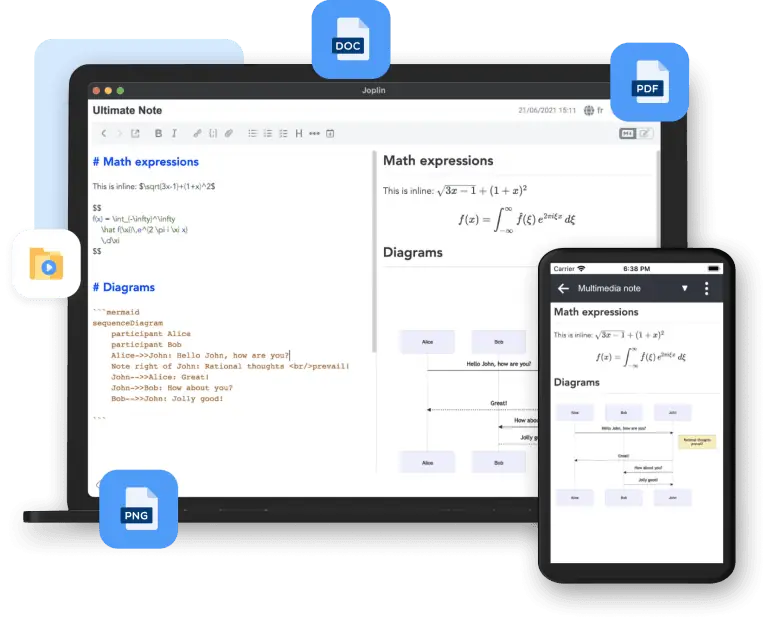
- Joplin: Aplicativo focado em anotações e organização pessoal, com suporte a Markdown.
Cada alternativa oferece funcionalidades específicas, então vale a pena testar para descobrir qual se encaixa melhor ao seu fluxo de trabalho.
Conclusão
O Typora é uma ferramenta simples e poderosa para quem deseja trabalhar com Markdown de forma eficiente e sem distrações. Sua visualização ao vivo, suporte a múltiplos elementos e personalização tornam o processo de escrita mais fluido e agradável. Para garantir segurança e qualidade, faça o Typora download oficial diretamente no site indicado, evitando riscos desnecessários. Experimente o Typora e transforme suas anotações, documentos e textos com praticidade e elegância.
FAQ - Perguntas Frequentes
- O Typora é gratuito?
- O Typora oferece uma versão para teste, mas para uso contínuo pode ser necessário adquirir uma licença. Consulte o site oficial para mais detalhes sobre preços e versões.
- Quais sistemas operacionais suportam o Typora?
- O Typora está disponível para Windows, macOS e Linux, garantindo compatibilidade com os principais ambientes.
- Posso personalizar o visual do Typora?
- Sim, o Typora permite a personalização por meio de códigos CSS, o que possibilita ajustar fontes, cores e layouts conforme sua preferência.
- Typora suporta inserção de imagens?
- Sim, é possível inserir imagens via arrastar e soltar, além de fazer upload para a nuvem no macOS, facilitando a gestão visual dos seus documentos.
Fontes oficiais consultadas
- typora.io - site oficial, página de download, suporte ou documentação do desenvolvedor.
- Política editorial do Baixaki Programas - critérios para links oficiais, segurança e conteúdo informativo.
- Como avaliamos softwares - metodologia usada para revisar licença, compatibilidade e riscos.