Programas / Reprodutores Multimédia
VLC Media Player Download Oficial: como baixar, instalar e reproduzir vídeos com segurança
Veja como baixar o VLC Media Player pelo site oficial. Guia com recursos, instalação, formatos suportados, prós, contras, alternativas e FAQ.
Verificação editorial
Download oficial
Use o site do desenvolvedor para obter a versão legítima e atualizada. O Baixaki Programas não hospeda instaladores.
Última verificação do link: 27 de julho de 2026- Nome
- VLC Media Player
- Categoria
- MultimediaApplication
- Desenvolvedor oficial
- VideoLAN
- Tipo de licença
- Gratuito e open source
- Sistemas compatíveis
- Windows, macOS, Linux, Android, iOS
- Site oficial
- videolan.org
Critérios de avaliação
Como avaliamos este software
- Fonte oficial: domínio do desenvolvedor, loja oficial ou página reconhecida pelo fabricante.
- Licença: gratuito, pago, trial, demo, open source ou plano gratuito com limitações.
- Compatibilidade: sistemas indicados pelo fabricante ou pelo canal oficial.
- Segurança: sinais de instaladores de terceiros, promessas irreais, cracks ou versões modificadas.
- Utilidade: recursos principais, limitações, alternativas e adequação ao uso comum.
Quando uma informação não pode ser confirmada em fonte oficial, o artigo deve indicar “consultar site oficial” em vez de afirmar como fato.
Quem pesquisa por VLC Media Player download oficial normalmente quer evitar instaladores falsos, versões antigas ou páginas que prometem recursos que não existem. Este guia reúne as informações essenciais sobre VLC Media Player, com foco em download oficial, instalação segura, principais recursos e alternativas confiáveis.
O Baixaki Programas não hospeda instaladores. Para baixar, comprar ou acessar o produto, use sempre o canal oficial do desenvolvedor: https://www.videolan.org/vlc/.
O que é VLC Media Player?
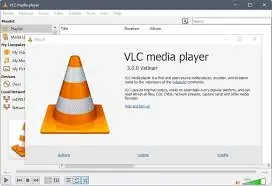
VLC Media Player é um reprodutor de mídia gratuito e de código aberto mantido pelo projeto VideoLAN. Ele é conhecido por abrir muitos formatos de vídeo e áudio sem exigir pacotes extras de codecs.
Para que serve VLC Media Player?
Serve para reproduzir vídeos, músicas, DVDs, arquivos MKV, MP4, AVI, FLAC, legendas e transmissões de rede. Também pode converter mídia em alguns cenários e ajustar áudio, vídeo e legendas.
Também vale conferir outros conteúdos da categoria Reprodutores Multimídia para comparar opções parecidas antes de instalar.
Principais recursos
- Suporte amplo a formatos de vídeo e áudio.
- Reprodução de legendas externas e faixas de áudio múltiplas.
- Controles de sincronização de legenda e áudio.
- Conversão e streaming em recursos avançados.
- Aplicativos para desktop e dispositivos móveis.
- Projeto open source com comunidade ampla.
Como baixar com segurança
Antes de clicar em qualquer botão de download, confira se o endereço no navegador pertence ao desenvolvedor, à loja oficial do sistema ou a uma página reconhecida pelo fabricante. O endereço oficial citado neste guia é https://www.videolan.org/vlc/.
Também vale desconfiar de páginas que prometem versões completas grátis, ativação sem licença, instaladores muito pequenos ou arquivos hospedados em encurtadores. Esses sinais costumam indicar risco de malware, adware ou violação de licença.
O caminho mais seguro é começar pelo site oficial, conferir o domínio e evitar botões de download em anúncios ou páginas de terceiros. Se o software for pago, trial ou tiver plano gratuito limitado, confirme as condições no próprio site do desenvolvedor antes de instalar.
Passo a passo de instalação
O processo de instalação pode mudar conforme o sistema operacional, mas a lógica segura é sempre a mesma: baixar pelo canal oficial, executar o instalador sem pressa e revisar permissões antes de concluir.
- Abra o site oficial videolan.org/vlc.
- Escolha a versão para Windows, macOS, Linux, Android ou iOS.
- Baixe pelo botão oficial do VideoLAN ou pela loja oficial do sistema.
- Execute o instalador e mantenha as opções padrão se não tiver necessidade específica.
- Abra um arquivo de vídeo para testar áudio, imagem e legenda.
Prós e contras
Os pontos abaixo ajudam a decidir se VLC Media Player faz sentido para o seu uso. Eles não substituem a leitura dos termos oficiais, mas destacam vantagens e limitações que costumam impactar a escolha.
Prós
- Abre muitos formatos sem instalar codecs adicionais.
- Gratuito, leve e sem foco em publicidade invasiva.
- Funciona em várias plataformas.
- Bom para vídeos antigos ou arquivos incomuns.
Contras
- Interface é simples e pode parecer antiga.
- Recursos avançados ficam espalhados em menus técnicos.
- Não é uma central de streaming como Spotify ou Netflix.
Alternativas
Comparar alternativas é útil quando você precisa de outro modelo de licença, mais privacidade, melhor desempenho em computador antigo ou recursos específicos que VLC Media Player talvez não ofereça.
Antes de decidir, compare VLC Media Player com opções relacionadas. Algumas alternativas ou páginas úteis são:
Como escolher entre versões, planos e alternativas
Ao avaliar VLC Media Player, observe três pontos: licença, compatibilidade e finalidade. Um programa gratuito pode ter recursos limitados; um jogo pago pode exigir launcher ou conta; e um aplicativo multiplataforma pode ter diferenças entre desktop, celular e navegador.
Se você está em dúvida, comece pelo objetivo principal. Para uso básico, talvez uma alternativa gratuita resolva. Para uso profissional, estabilidade, suporte, integração e política de atualizações pesam mais do que apenas o preço inicial.
Cuidados depois de instalar
- Abra as configurações e revise privacidade, notificações e início automático com o sistema.
- Mantenha o software atualizado para receber correções de segurança.
- Evite instalar extensões, plugins ou mods de origem desconhecida.
- Remova permissões que não sejam necessárias para seu uso.
- Guarde sua conta com senha forte e autenticação em duas etapas quando disponível.
Links internos úteis
Para continuar comparando opções, veja também a categoria Programas, os guias recentes e a nossa política editorial sobre downloads oficiais.
Checklist rápido antes de baixar
- Confirme se o domínio aberto no navegador corresponde ao desenvolvedor oficial.
- Evite resultados patrocinados que imitam botão de download ou usam nomes parecidos.
- Confira se a página usa HTTPS e se o arquivo foi baixado sem redirecionamentos estranhos.
- Leia a licença para entender se VLC Media Player é gratuito, pago, trial ou possui compras opcionais.
- Depois da instalação, mantenha o programa atualizado e remova permissões que não usa.
Resumo: vale a pena baixar VLC Media Player?
VLC Media Player vale a pena quando atende ao seu objetivo principal e quando você usa o canal oficial para obter o arquivo, launcher ou aplicativo. A escolha fica mais segura quando você compara licença, compatibilidade, recursos essenciais e alternativas antes de instalar.
Para usuários iniciantes, o melhor caminho é evitar sites intermediários e seguir o passo a passo oficial. Para uso profissional, também é importante verificar suporte, política de atualização, termos comerciais e integração com outras ferramentas que você já utiliza.
Perguntas frequentes
- VLC Media Player é gratuito?
- Sim. O VLC é gratuito e open source.
- O VLC abre MKV e MP4?
- Sim. Ele suporta MKV, MP4, AVI, MOV e muitos outros formatos.
- Qual é o site oficial do VLC?
- O site oficial é videolan.org/vlc.
- Preciso instalar codecs para usar o VLC?
- Na maioria dos casos, não. O VLC já inclui suporte interno a muitos codecs.
- VLC Media Player recebe atualizações automáticas?
- Depende do aplicativo e da plataforma. Em geral, versões obtidas pelo canal oficial ou pelas lojas oficiais recebem atualizações com mais segurança do que instaladores baixados de terceiros.
- Posso baixar VLC Media Player por outro site?
- Não é recomendado. Mesmo quando o arquivo parece funcionar, sites de terceiros podem distribuir instaladores modificados, versões antigas ou pacotes com ofertas indesejadas.
Guias relacionados para comparar opções
Fontes oficiais consultadas
- videolan.org - site oficial, página de download, suporte ou documentação do desenvolvedor.
- Política editorial do Baixaki Programas - critérios para links oficiais, segurança e conteúdo informativo.
- Como avaliamos softwares - metodologia usada para revisar licença, compatibilidade e riscos.