Utilitários
Everything: O Buscador de Arquivos Ultrarrápido para Windows
Descubra como o Everything pode acelerar suas buscas por arquivos no Windows. Guia completo com principais recursos, dicas de uso, download oficial e alternativas.
Verificação editorial
Download oficial
Use o site do desenvolvedor para obter a versão legítima e atualizada. O Baixaki Programas não hospeda instaladores.
Última verificação do link: 9 de julho de 2026- Nome
- Everything
- Categoria
- UtilitiesApplication
- Desenvolvedor oficial
- voidtools
- Tipo de licença
- Gratuito
- Sistemas compatíveis
- Windows
- Site oficial
- voidtools.com
Critérios de avaliação
Como avaliamos este software
- Fonte oficial: domínio do desenvolvedor, loja oficial ou página reconhecida pelo fabricante.
- Licença: gratuito, pago, trial, demo, open source ou plano gratuito com limitações.
- Compatibilidade: sistemas indicados pelo fabricante ou pelo canal oficial.
- Segurança: sinais de instaladores de terceiros, promessas irreais, cracks ou versões modificadas.
- Utilidade: recursos principais, limitações, alternativas e adequação ao uso comum.
Quando uma informação não pode ser confirmada em fonte oficial, o artigo deve indicar “consultar site oficial” em vez de afirmar como fato.
Everything: O Buscador de Arquivos Ultrarrápido para Windows
Se você já perdeu tempo procurando arquivos no seu computador, sabe como a busca padrão do Windows pode ser lenta e ineficiente. Pensando nisso, o Everything surge como uma solução simples, rápida e poderosa para localizar qualquer arquivo ou pasta no seu sistema em questão de segundos. Neste artigo, vamos apresentar todas as funcionalidades do Everything, explicar para quem ele é indicado, ensinar como baixar com segurança, além de oferecer dicas para tirar o máximo proveito do software.
O que é o Everything?
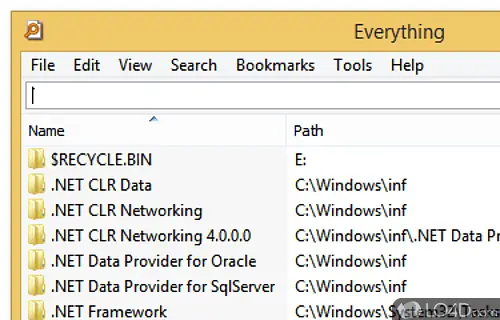
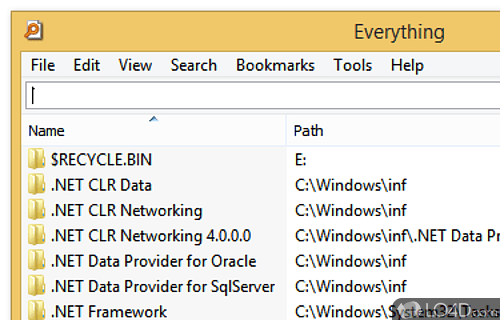
O Everything é um utilitário para Windows desenvolvido para indexar rapidamente todos os arquivos e pastas do seu computador, permitindo buscas instantâneas. Diferente da ferramenta de busca nativa do sistema, que pode demorar e consumir muitos recursos, o Everything cria um índice atualizado e otimizado, possibilitando que você encontre qualquer item pelo nome em tempo real, sem perder tempo esperando resultados.
Além disso, o programa possui uma interface simples e direta, o que facilita o uso mesmo para quem não tem experiência com softwares avançados. É possível buscar por termos exatos, usar curingas e até filtrar resultados para encontrar arquivos específicos muito mais rápido.
Principais Recursos do Everything
- Busca ultrarrápida: indexa todos os arquivos e pastas do sistema, retornando resultados instantaneamente.
- Interface intuitiva: design simples que privilegia a usabilidade, ideal para usuários iniciantes e avançados.
- Filtros e curingas: permite refinar as buscas com uso de caracteres especiais para localizar arquivos específicos.
- Atualização automática do índice: mantém o banco de dados sempre atualizado conforme seus arquivos são adicionados, removidos ou modificados.
- Leve e rápido: não consome muitos recursos do sistema, funcionando bem em computadores mais modestos.
- Suporte a múltiplas linguagens: embora seu foco seja o inglês, suporta caracteres especiais e nomes de arquivos em português.
Para quem serve o Everything?
O Everything é indicado para qualquer usuário do sistema Windows que precise encontrar arquivos com rapidez e eficiência. Isso inclui:
- Profissionais que trabalham com muitos documentos e pastas, como escritores, jornalistas, designers e programadores.
- Estudantes que precisam localizar trabalhos, pesquisas e materiais armazenados em diferentes locais do PC.
- Usuários domésticos que desejam uma alternativa mais eficiente à busca padrão do Windows.
- Administradores de sistemas e técnicos de TI que precisam gerenciar e localizar arquivos rapidamente em diversos computadores.
De modo geral, qualquer pessoa que deseja otimizar sua produtividade e economizar tempo durante buscas de arquivos se beneficiará desta ferramenta.
Como baixar o Everything com segurança
Para garantir a segurança do seu computador, é fundamental baixar o Everything apenas pelo site oficial do desenvolvedor. Dessa forma, você evita versões adulteradas, com vírus ou malwares embutidos. O site oficial é:
Ao acessar o site, procure a seção de download e escolha a versão adequada para seu sistema operacional Windows. O instalador é gratuito e não inclui softwares adicionais indesejados, garantindo uma instalação limpa e segura.
Dicas para instalação e uso do Everything
- Instalação: execute o arquivo baixado e siga as instruções na tela. O processo é rápido e simples, não requer configurações complexas.
- Primeira indexação: ao abrir o programa pela primeira vez, ele fará a varredura inicial do sistema para criar o índice dos arquivos. Esse processo pode levar alguns minutos dependendo da quantidade de dados.
- Fazendo buscas: digite o nome do arquivo ou pasta que deseja localizar na barra de pesquisa. Os resultados aparecerão instantaneamente conforme você digita.
- Usando filtros: para refinar, utilize caracteres curingas como * para substituir partes do nome. Por exemplo, “relatorio*.doc” encontra todos os arquivos que começam com “relatorio” e terminam com “.doc”.
- Atualização do índice: o Everything atualiza automaticamente seu índice sempre que há alterações no sistema, mas você pode forçar a atualização manualmente pelo menu.
- Configurações adicionais: explore as opções do programa para ajustar detalhes como idioma, aparência e comportamento da busca conforme sua preferência.
Alternativas ao Everything
Embora o Everything seja uma das ferramentas mais rápidas e leves para busca de arquivos no Windows, existem outras opções que você pode considerar:
- SearchMyFiles: programa gratuito com várias opções avançadas de busca, ideal para usuários que querem filtros detalhados.
- Agent Ransack: ferramenta que oferece busca por conteúdo dentro dos arquivos, não apenas pelo nome.
- Listary: combina busca rápida com integração ao Explorer e outros softwares, trazendo praticidade para quem trabalha com muitos arquivos.
- Busca nativa do Windows: embora mais lenta, ainda é uma opção padrão para quem prefere não instalar programas extras.
Cada alternativa tem suas particularidades, mas nenhuma oferece a mesma velocidade e simplicidade do Everything.
Conclusão
O Everything é uma solução indispensável para quem busca facilidade e agilidade na hora de localizar arquivos e pastas no Windows. Seu funcionamento rápido, interface amigável e baixo consumo de recursos fazem dele uma ferramenta perfeita para qualquer tipo de usuário. Para garantir a segurança do seu PC, lembre-se sempre de baixar o software diretamente do site oficial https://www.voidtools.com/. Experimente o Everything e transforme a forma como você pesquisa seus documentos, economizando tempo e aumentando sua produtividade.
FAQ – Perguntas Frequentes
- 1. O Everything funciona em todas as versões do Windows?
- Sim, o Everything é compatível com a maioria das versões recentes do Windows, incluindo Windows 7, 8, 10 e 11.
- 2. O Everything consome muitos recursos do sistema?
- Não, o programa é bastante leve e otimizado para rodar sem prejudicar o desempenho do computador mesmo em máquinas mais simples.
- 3. É possível buscar dentro do conteúdo dos arquivos com o Everything?
- Não, o Everything realiza buscas apenas por nomes de arquivos e pastas. Para busca por conteúdo, é necessário usar outras ferramentas específicas.
- 4. Como garantir que o índice do Everything esteja sempre atualizado?
- O software atualiza automaticamente sempre que há alterações nos arquivos do sistema, mas você pode atualizar manualmente através do menu de opções do programa.
Fontes oficiais consultadas
- voidtools.com - site oficial, página de download, suporte ou documentação do desenvolvedor.
- Política editorial do Baixaki Programas - critérios para links oficiais, segurança e conteúdo informativo.
- Como avaliamos softwares - metodologia usada para revisar licença, compatibilidade e riscos.