Utilitários
7-Zip: Guia Completo para Download Oficial e Uso Seguro
Aprenda como fazer o 7-Zip download oficial pelo site seguro, conheça seus recursos, para quem serve, dicas para instalação e uso, além de alternativas confiáveis.
Verificação editorial
Download oficial
Use o site do desenvolvedor para obter a versão legítima e atualizada. O Baixaki Programas não hospeda instaladores.
Última verificação do link: 27 de julho de 2026- Nome
- 7-Zip
- Categoria
- UtilitiesApplication
- Desenvolvedor oficial
- Igor Pavlov
- Tipo de licença
- Gratuito e open source
- Sistemas compatíveis
- Windows
- Site oficial
- 7-zip.org
Critérios de avaliação
Como avaliamos este software
- Fonte oficial: domínio do desenvolvedor, loja oficial ou página reconhecida pelo fabricante.
- Licença: gratuito, pago, trial, demo, open source ou plano gratuito com limitações.
- Compatibilidade: sistemas indicados pelo fabricante ou pelo canal oficial.
- Segurança: sinais de instaladores de terceiros, promessas irreais, cracks ou versões modificadas.
- Utilidade: recursos principais, limitações, alternativas e adequação ao uso comum.
Quando uma informação não pode ser confirmada em fonte oficial, o artigo deve indicar “consultar site oficial” em vez de afirmar como fato.
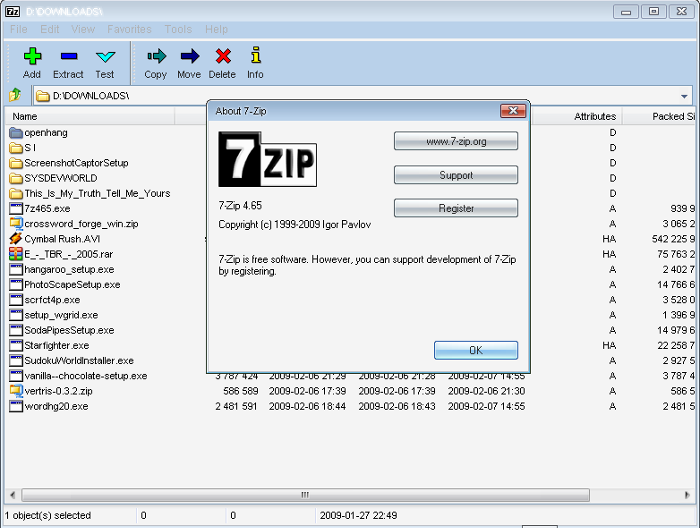
Se você busca uma solução eficiente e gratuita para compactar e descompactar arquivos no seu computador, o 7-Zip é uma excelente escolha. Muito popular entre usuários de Windows e outras plataformas, esse utilitário é conhecido por sua alta taxa de compressão e suporte a diversos formatos. Neste artigo, você vai entender o que é o 7-Zip, suas funcionalidades, para quem ele é indicado, como fazer o 7-Zip download oficial com segurança, além de dicas para instalação e uso. Também abordaremos alternativas para quem deseja opções diferentes.
O que é o 7-Zip?
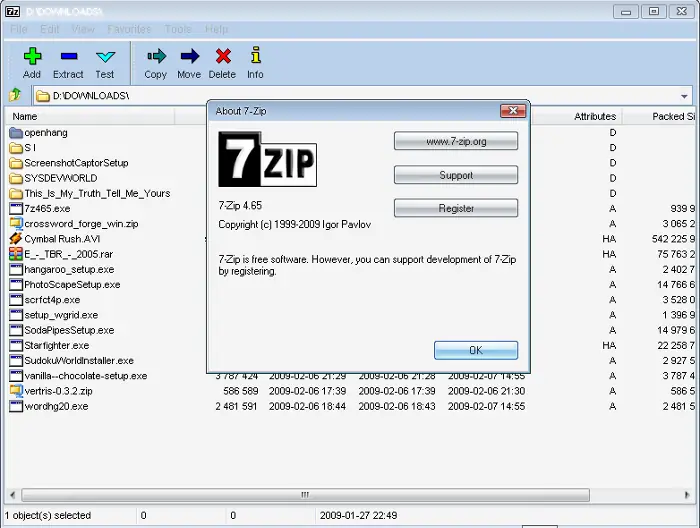
O 7-Zip é um software gratuito e de código aberto para compactação e descompactação de arquivos. Ele permite reduzir o tamanho de documentos, imagens, vídeos e outros tipos de arquivo para facilitar o armazenamento e o compartilhamento. Além disso, o 7-Zip é capaz de abrir e extrair arquivos em diversos formatos, como ZIP, RAR, TAR, ISO, e seu próprio formato 7z, que oferece compressão avançada com a tecnologia LZMA.
Disponível para Windows, Linux e MacOS (versões de console), o 7-Zip oferece uma interface simples e integração com o menu de contexto do sistema operacional, tornando a operação rápida e acessível até mesmo para usuários iniciantes.
Principais recursos do 7-Zip
- Alta taxa de compressão: O formato 7z proporciona compactação superior em comparação com formatos tradicionais como ZIP.
- Suporte a múltiplos formatos: Compacta e descompacta arquivos ZIP, RAR, ISO, TAR, GZIP, BZIP2, e outros.
- Gratuito e open source: Totalmente gratuito, sem limitações de uso, e com código aberto para transparência e segurança.
- Criptografia forte: Permite proteger arquivos compactados com senha usando criptografia AES-256.
- Integração com o Windows Explorer: Facilita o uso direto pelo menu de contexto para compactar ou extrair arquivos rapidamente.
- Versões para diferentes arquiteturas: Disponível para sistemas 32-bit, 64-bit e ARM64, garantindo compatibilidade ampla.
- Console para Linux e MacOS: Usuários desses sistemas podem usar a versão de linha de comando para tarefas avançadas.
Para quem serve o 7-Zip?
O 7-Zip é indicado para uma grande variedade de usuários, incluindo:
- Usuários domésticos: Que precisam compactar arquivos para economizar espaço no disco ou enviar documentos por e-mail.
- Profissionais de TI e desenvolvedores: Que buscam uma ferramenta confiável para manipular arquivos em diferentes formatos e automatizar processos via linha de comando.
- Estudantes e acadêmicos: Que precisam organizar e compartilhar projetos e trabalhos em arquivos compactados.
- Empresas de todos os portes: Que desejam uma solução gratuita para compressão de arquivos sem custos adicionais.
Por ser simples e poderoso, o 7-Zip atende bem desde usuários leigos até profissionais que exigem recursos avançados.
Como fazer o 7-Zip download oficial com segurança
Para garantir que você obtenha uma versão segura e atualizada do 7-Zip, é fundamental realizar o download somente pelo site oficial do programa. Isso evita riscos de vírus, malwares ou versões adulteradas.
O site oficial onde você pode baixar o 7-Zip é https://www.7-zip.org/download.html. Lá, você encontrará versões para diferentes sistemas e arquiteturas, como Windows 32-bit, 64-bit e ARM64, além das versões para Linux e MacOS na linha de comando.
Evite baixar o 7-Zip em sites de terceiros ou lojas de aplicativos não oficiais, pois eles podem oferecer versões desatualizadas ou infectadas.
Dicas para instalação e uso do 7-Zip
Após fazer o 7-Zip download oficial, siga estas recomendações para instalar e usar o software corretamente:
- Escolha a versão correta: Identifique se seu sistema é 32-bit ou 64-bit e baixe o instalador correspondente para garantir compatibilidade e desempenho.
- Instalação simples: Execute o arquivo .exe baixado e siga as instruções na tela. A instalação é rápida e não exige configurações complexas.
- Integração ao menu de contexto: Durante a instalação, o 7-Zip configura atalhos no menu do botão direito do mouse para facilitar compactação e extração.
- Compactar arquivos: Clique com o botão direito em um arquivo ou pasta, selecione “7-Zip” e escolha “Adicionar ao arquivo…” para definir o formato e nível de compressão.
- Extrair arquivos: Para descompactar, clique com o botão direito no arquivo compactado, selecione “7-Zip” e depois “Extrair aqui” ou “Extrair para …”.
- Proteção por senha: Para adicionar segurança, configure uma senha ao criar arquivos 7z usando criptografia AES-256.
- Atualize regularmente: Visite o site oficial periodicamente para baixar versões atualizadas, garantindo melhorias e segurança.
Alternativas ao 7-Zip
Embora o 7-Zip seja uma ferramenta robusta, existem outras opções no mercado para compactação e descompactação de arquivos. Algumas alternativas populares incluem:
- WinRAR: Software pago, mas com versão de avaliação funcional, muito usado para arquivos RAR.
- WinZip: Uma das ferramentas mais tradicionais, com interface amigável e recursos adicionais, porém pago.
- PeaZip: Outra opção gratuita e open source, que suporta vários formatos e possui boa interface.
- Bandsizip: Compactador leve e gratuito, muito elogiado pela velocidade e simplicidade.
Cada programa tem suas vantagens, mas o 7-Zip se destaca pela combinação de eficiência, simplicidade e custo zero.
Conclusão
O 7-Zip é uma excelente ferramenta para quem precisa manipular arquivos compactados de forma prática e segura. Além de ser gratuito e de código aberto, oferece alta taxa de compressão e suporte a diversos formatos, atendendo desde usuários básicos até profissionais. Para garantir uma experiência segura, faça sempre o 7-Zip download oficial pelo site https://www.7-zip.org/download.html. Instale corretamente, aproveite seus recursos e mantenha o software atualizado para obter o melhor desempenho.
FAQ – Perguntas Frequentes
O 7-Zip é gratuito?
Sim, o 7-Zip é totalmente gratuito e de código aberto, sem limitações de uso.
Quais sistemas operacionais o 7-Zip suporta?
O 7-Zip possui versões instaláveis para Windows (32-bit, 64-bit e ARM64) e versões de console para Linux e MacOS.
Como faço para proteger meus arquivos compactados com senha no 7-Zip?
Ao criar um arquivo 7z, escolha a opção de criptografia e defina uma senha para proteger os dados com criptografia AES-256.
Posso usar o 7-Zip para abrir arquivos RAR?
Sim, o 7-Zip suporta a extração de arquivos RAR, embora não permita criar arquivos nesse formato.
Guias relacionados para comparar opções
Fontes oficiais consultadas
- 7-zip.org - site oficial, página de download, suporte ou documentação do desenvolvedor.
- Política editorial do Baixaki Programas - critérios para links oficiais, segurança e conteúdo informativo.
- Como avaliamos softwares - metodologia usada para revisar licença, compatibilidade e riscos.