Programas / Utilitários
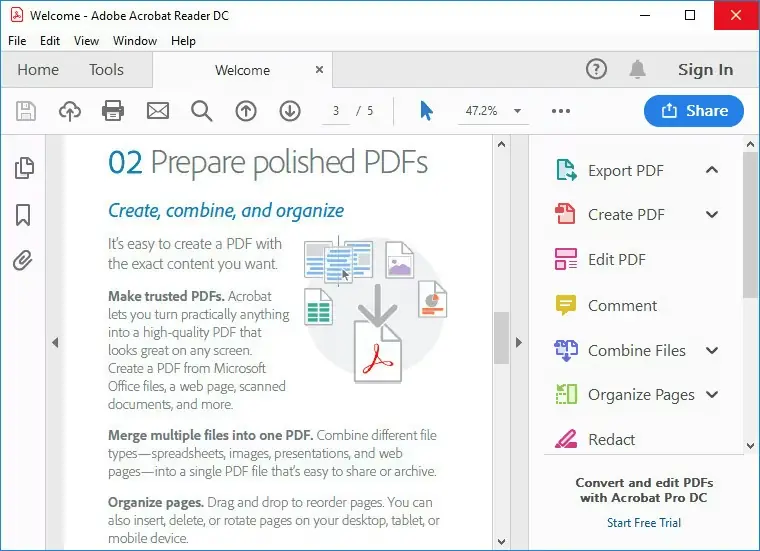
Adobe Acrobat Reader grátis: download oficial e como usar
Baixe o Adobe Acrobat Reader grátis pelo site oficial. Veja como instalar, ler e preencher PDFs e o que exige uma assinatura do Acrobat.
Verificação editorial
Download oficial
Use o site do desenvolvedor para obter a versão legítima e atualizada. O Baixaki Programas não hospeda instaladores.
Última verificação do link: 5 de novembro de 2026- Nome
- Adobe Acrobat Reader
- Categoria
- UtilitiesApplication
- Desenvolvedor oficial
- Adobe
- Tipo de licença
- Reader gratuito; ferramentas avançadas por assinatura
- Sistemas compatíveis
- Windows, macOS, Android, iOS
- Site oficial
- get.adobe.com
Critérios de avaliação
Como avaliamos este software
- Fonte oficial: domínio do desenvolvedor, loja oficial ou página reconhecida pelo fabricante.
- Licença: gratuito, pago, trial, demo, open source ou plano gratuito com limitações.
- Compatibilidade: sistemas indicados pelo fabricante ou pelo canal oficial.
- Segurança: sinais de instaladores de terceiros, promessas irreais, cracks ou versões modificadas.
- Utilidade: recursos principais, limitações, alternativas e adequação ao uso comum.
Quando uma informação não pode ser confirmada em fonte oficial, o artigo deve indicar “consultar site oficial” em vez de afirmar como fato.
O Adobe Acrobat Reader é gratuito para ler PDFs, imprimir, adicionar comentários e preencher formulários. Se você procura “baixar Adobe Reader grátis” ou um leitor de PDF para o computador, comece pelo Reader. As ferramentas de edição do conteúdo original e outras funções avançadas pertencem a ofertas diferentes da Adobe.
Este guia explica o download oficial, a instalação, os primeiros passos e as diferenças entre o leitor gratuito e os recursos por assinatura. As fontes oficiais foram consultadas em 5 de novembro de 2026; a disponibilidade de planos e os requisitos podem mudar.
Onde baixar o Adobe Acrobat Reader grátis e oficial
Use a página oficial de download do Adobe Acrobat Reader. O programa não é hospedado pelo Baixaki Programas: o link leva ao canal de distribuição da Adobe. A apresentação oficial do Reader confirma que o leitor pode ser baixado e usado sem assinatura.
Confira o nome do produto ao chegar à página. Um botão de teste do Acrobat Pro e um botão de download do Reader correspondem a escolhas diferentes. Para leitura e comentários, escolha o Reader; não é necessário iniciar um teste de um produto pago para obter o leitor gratuito.
Antes de executar o instalador, verifique o endereço aberto no navegador e leia as opções apresentadas. Evite intermediários que peçam o pagamento de uma “taxa de download” pelo Reader ou ofereçam ativadores. Para aprender a conferir fontes, consulte o nosso guia de download seguro.
Adobe Reader, Acrobat Standard e Acrobat Pro: qual é a diferença?
Adobe Reader é uma forma comum de se referir ao Adobe Acrobat Reader. A família Acrobat inclui outros produtos e serviços; não confunda a presença de uma ferramenta na interface com a sua inclusão no modo gratuito.
A FAQ oficial da Adobe distingue o Reader gratuito dos produtos Standard e Pro e dos serviços que desbloqueiam recursos adicionais. O quadro resume a diferença prática:
| Tarefa | Como avaliar |
|---|---|
| Abrir, ler e imprimir um PDF | Faz parte do uso gratuito do Reader. |
| Adicionar comentários e marcações | O Reader oferece recursos de anotação. |
| Preencher formulários e adicionar uma assinatura | O Reader oferece ferramentas de preenchimento e assinatura. |
| Alterar o texto ou a imagem original do PDF | Exige ferramenta de edição de um produto ou plano compatível. |
| Converter PDF para um documento editável | Confira o serviço de exportação ou o plano que inclui a conversão. |
Adicionar uma observação não é a mesma tarefa que reescrever um parágrafo do documento. Antes de contratar um plano, escreva o que você precisa fazer e confronte essa tarefa com a descrição oficial da oferta. Este artigo não fixa preços nem duração de testes promocionais.
O nome Reader na página e nos dados do software refere-se ao leitor gratuito. Não significa que todos os serviços acessíveis a partir dele sejam gratuitos.
Como instalar o Acrobat Reader no Windows ou macOS
A orientação oficial de instalação apresenta o processo para Windows e macOS. Comece conferindo os requisitos vinculados nessa documentação, porque a edição disponível e o sistema suportado podem mudar.
- Abra o download oficial indicado neste guia e escolha o Reader adequado ao sistema.
- Aguarde o fim do download e localize o instalador na pasta de downloads.
- Execute o arquivo e leia as opções apresentadas pelo instalador.
- Siga as instruções até a mensagem de conclusão.
- Abra um PDF conhecido para confirmar que o aplicativo está funcionando.
Como verificação prática, faça o primeiro teste com um documento simples, sem dados sensíveis. Confirme se as páginas aparecem corretamente e se você encontra as opções necessárias. Em um computador de empresa, siga o procedimento da equipe de TI antes de instalar ou mudar o leitor padrão.
E no celular?
A Adobe também disponibiliza o Reader para Android e iOS. Use os links de lojas oferecidos na página do produto e confira o publicador. A organização dos botões pode variar entre celular, computador e ferramentas web.
Primeiros passos: ler, comentar e preencher
Abrir e conferir um PDF
Abra uma cópia do documento e confira a quantidade de páginas, a orientação e a legibilidade. Se pretende imprimir, visualize o resultado antes de enviar para a impressora. Esse cuidado evita perceber uma página cortada ou uma orientação incorreta somente depois da impressão.
Comentar sem alterar o conteúdo original
Use comentários para apontar uma revisão ou deixar uma orientação ao autor. Uma boa prática é destacar apenas o trecho necessário e escrever uma observação objetiva. Salve uma cópia com um nome que identifique a revisão, preservando o arquivo recebido.
Ao enviar uma revisão, avise o destinatário de que ela contém comentários. Uma marcação pode passar despercebida se a pessoa apenas olhar a primeira página ou imprimir sem conferir as opções de anotações.
Preencher um formulário
Nem todo PDF contém campos interativos. A documentação de formulários do Reader distingue campos preenchíveis de formulários planos, em que as ferramentas de preenchimento podem adicionar texto sobre a página.
Quando houver campos, selecione-os e preencha as informações solicitadas. Se o documento estiver aberto apenas no navegador e o preenchimento não funcionar como esperado, salve o arquivo e tente abri-lo diretamente no Reader, conforme a orientação da Adobe.
Antes de devolver, salve, feche e reabra a sua cópia. Confira números, datas, caixas de seleção e se o texto ficou dentro da área visível. Esse pequeno teste ajuda a detectar um arquivo enviado sem os dados ou uma resposta que ficou cortada.
Problemas comuns e cuidados com documentos
O aplicativo pede assinatura para executar uma tarefa
Confira qual ação você selecionou. A tentativa de modificar o conteúdo original ou converter o PDF pode levar a uma oferta paga. Isso não torna a leitura básica paga. Volte ao objetivo inicial e veja se ele pode ser atendido com comentários ou preenchimento.
Um PDF não abre ou aparece incompleto
Teste outro arquivo conhecido. Se apenas um documento falhar, peça ao remetente uma nova cópia ou confirme se o download terminou. Se vários arquivos falharem, consulte as orientações de suporte e atualização do aplicativo.
Não é necessário enviar documentos pessoais a um site desconhecido para fazer esse diagnóstico inicial. Registre a mensagem apresentada sem divulgar dados do documento.
O formulário não permite digitar
Verifique se existem campos interativos ou se você recebeu apenas a imagem de um formulário. A impossibilidade de selecionar um campo não comprova um defeito na instalação. Confirme com o emissor qual formato de resposta ele aceita e teste as ferramentas de preenchimento indicadas na documentação.
O documento contém informações privadas
Antes de compartilhar ou usar um serviço online, confirme o destinatário e o que será enviado. Mantenha uma cópia do original e use somente os canais adequados ao seu contexto. Recursos de sincronização e compartilhamento devem ser escolhidos de acordo com a necessidade do trabalho.
Quando usar outro leitor ou uma ferramenta diferente?
Se você precisa apenas consultar um arquivo ocasionalmente, experimente primeiro a opção de visualização que já utiliza. Para escolher um aplicativo dedicado, compare a leitura de um documento de teste, o acesso às anotações e a facilidade de salvar uma cópia.
Para conhecer outra opção, consulte o guia do Foxit PDF Reader. Se a tarefa envolve criar um documento de escritório antes de gerar o PDF, veja o guia do LibreOffice. São necessidades distintas e a escolha deve considerar o arquivo de origem e o resultado esperado.
O guia de programas grátis para PC reúne outras ferramentas. Confira sempre a licença e as limitações do produto escolhido; a palavra “grátis” não garante que toda função de uma família de aplicativos esteja incluída.
Perguntas frequentes sobre o Adobe Acrobat Reader
- Como baixar o Adobe Acrobat Reader grátis?
- Acesse get.adobe.com/reader, o canal oficial da Adobe, e escolha o Reader. O Baixaki Programas disponibiliza o guia e o link oficial, não o instalador.
- Preciso pagar uma assinatura para ler PDFs no Reader?
- Não. O Reader pode ser baixado e usado sem assinatura para leitura e outras funções básicas descritas pela Adobe. Ferramentas adicionais podem exigir um produto ou serviço pago.
- O Reader gratuito permite editar o texto original de um PDF?
- Não. Anotar e comentar não equivale a modificar o texto ou as imagens originais. Para essa tarefa, confira as ferramentas de edição e o plano compatível oferecidos pela Adobe.
- Posso preencher um formulário no Reader?
- Sim. O método depende de o PDF ter campos interativos ou ser um formulário plano. Consulte as ferramentas de preenchimento e confira a cópia salva antes de enviá-la.
- Adobe Reader e Adobe Acrobat Reader são o mesmo leitor?
- Adobe Reader é uma forma comum de se referir ao Adobe Acrobat Reader. Não confunda esse leitor gratuito com Acrobat Standard, Pro ou serviços adicionais.
- O Reader funciona no Windows e no Mac?
- A Adobe disponibiliza o leitor para Windows e macOS, além de aplicativos móveis. Verifique os requisitos da versão escolhida na documentação oficial antes de instalar.
- É necessário começar um teste do Acrobat Pro para usar o Reader?
- Não. O Reader é o leitor gratuito. Um teste de outro produto tem condições próprias e não é requisito para baixar o Reader.
Fontes oficiais e revisão
Conteúdo revisto em 5 de novembro de 2026 a partir das páginas da Adobe sobre Acrobat Reader, instalação, perguntas frequentes e preenchimento de formulários. Consulte essas fontes para mudanças posteriores.
Fontes oficiais consultadas
- get.adobe.com - site oficial, página de download, suporte ou documentação do desenvolvedor.
- Política editorial do Baixaki Programas - critérios para links oficiais, segurança e conteúdo informativo.
- Como avaliamos softwares - metodologia usada para revisar licença, compatibilidade e riscos.